
Программное обеспечение
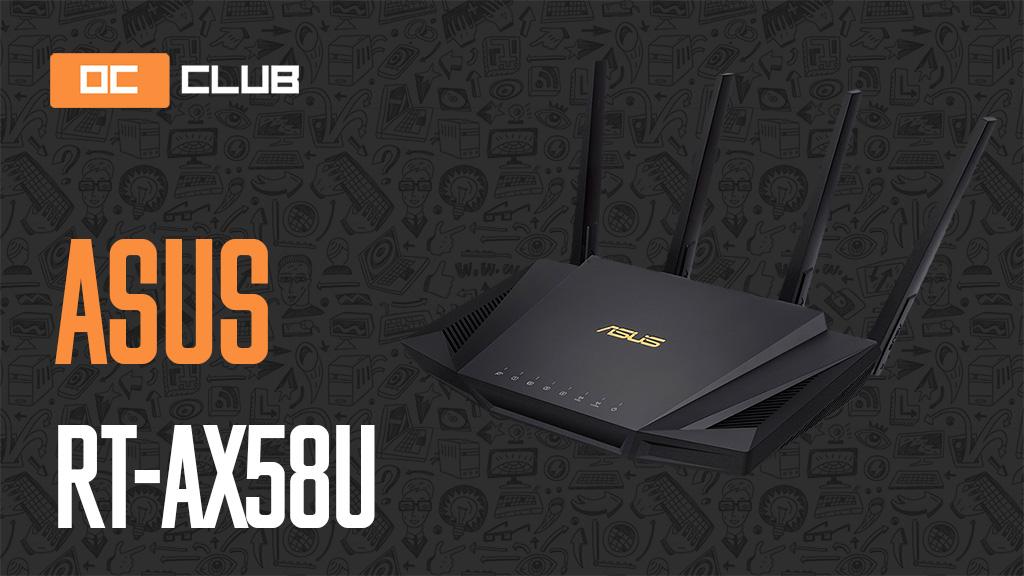
Настройка маршрутизатора ASUS RT-AX58U осуществляется через web-интерфейс. Несомненным плюсом является единообразная графическая оболочка ASUSWRT, для всех современных устройств. То есть, при смене маршрутизатора, вы без каких-либо проблем сможете настроить новое устройство по образу и подобию. Тем более, что страницы базовой настройки устройства снабжены подробным описанием действий, что может оказаться полезным для пользователей.
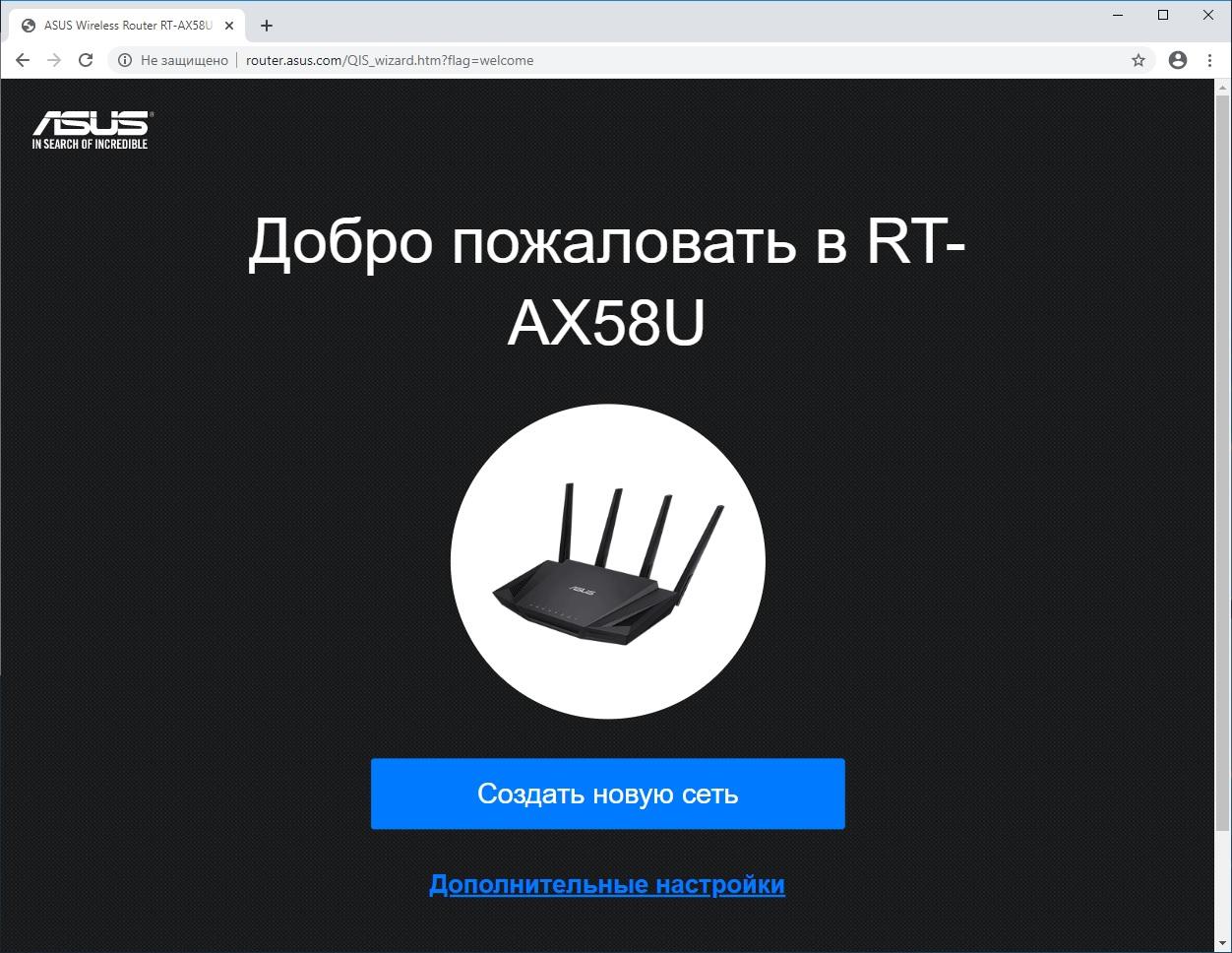
При первом включении маршрутизатора необходимо в браузере зайти по адресу asus.router.com
Затем будет предложено создать новую беспроводную сеть, указав ее идентификатор SSID и задать ключ для доступа к ней.
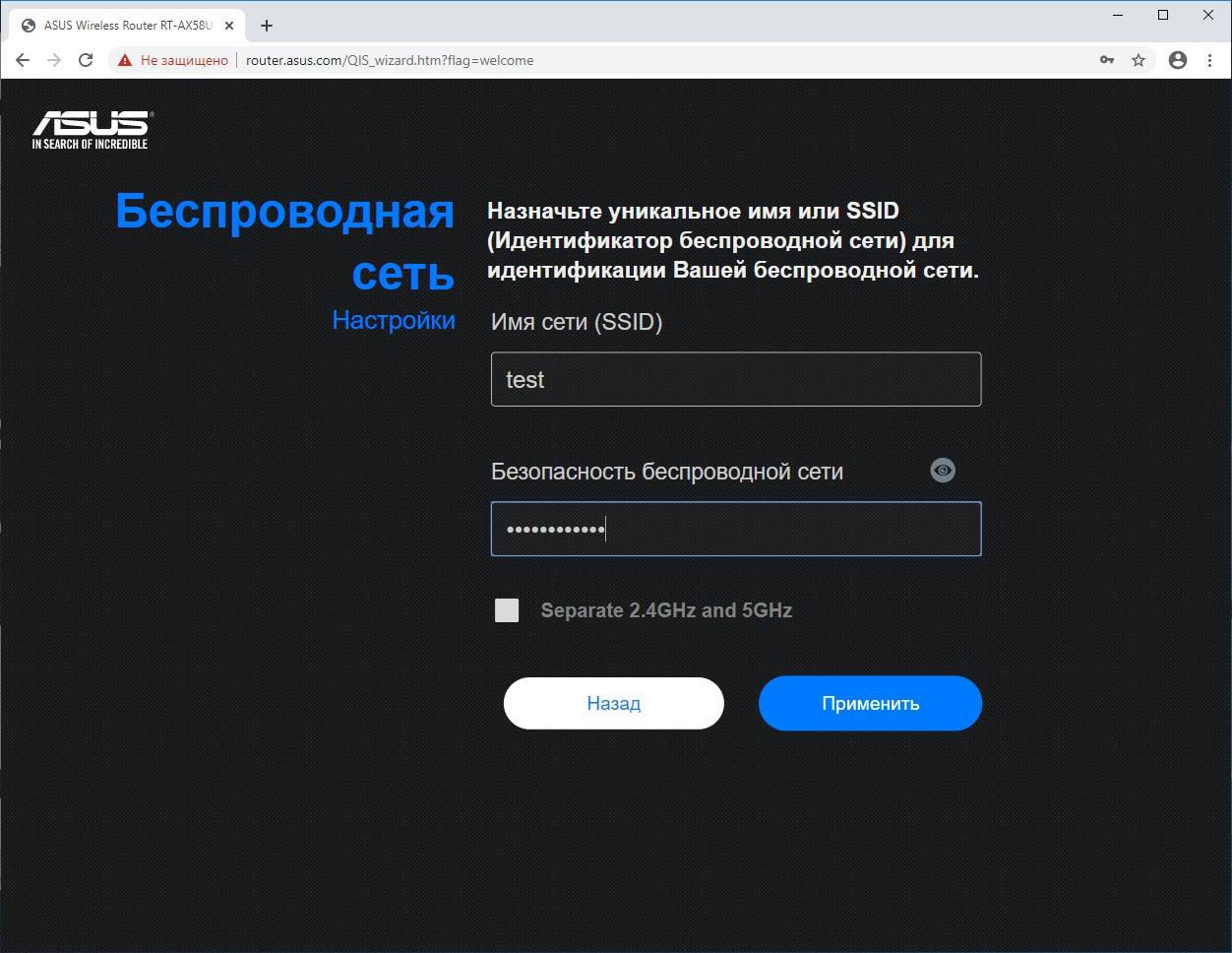
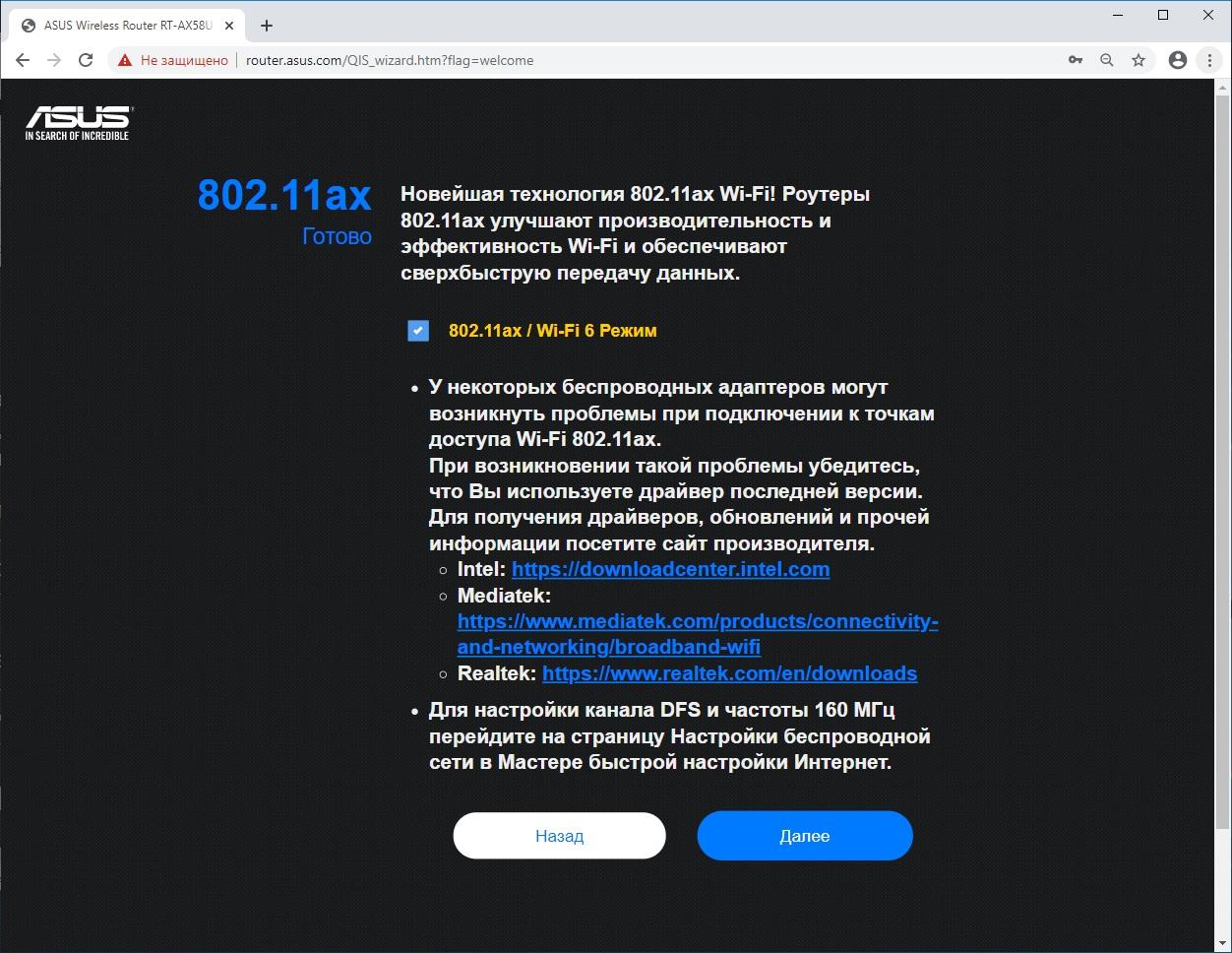
В процессе настойки можно выбрать, активировать поддержку стандарта Wi-Fi 6 (802.11ax) или нет
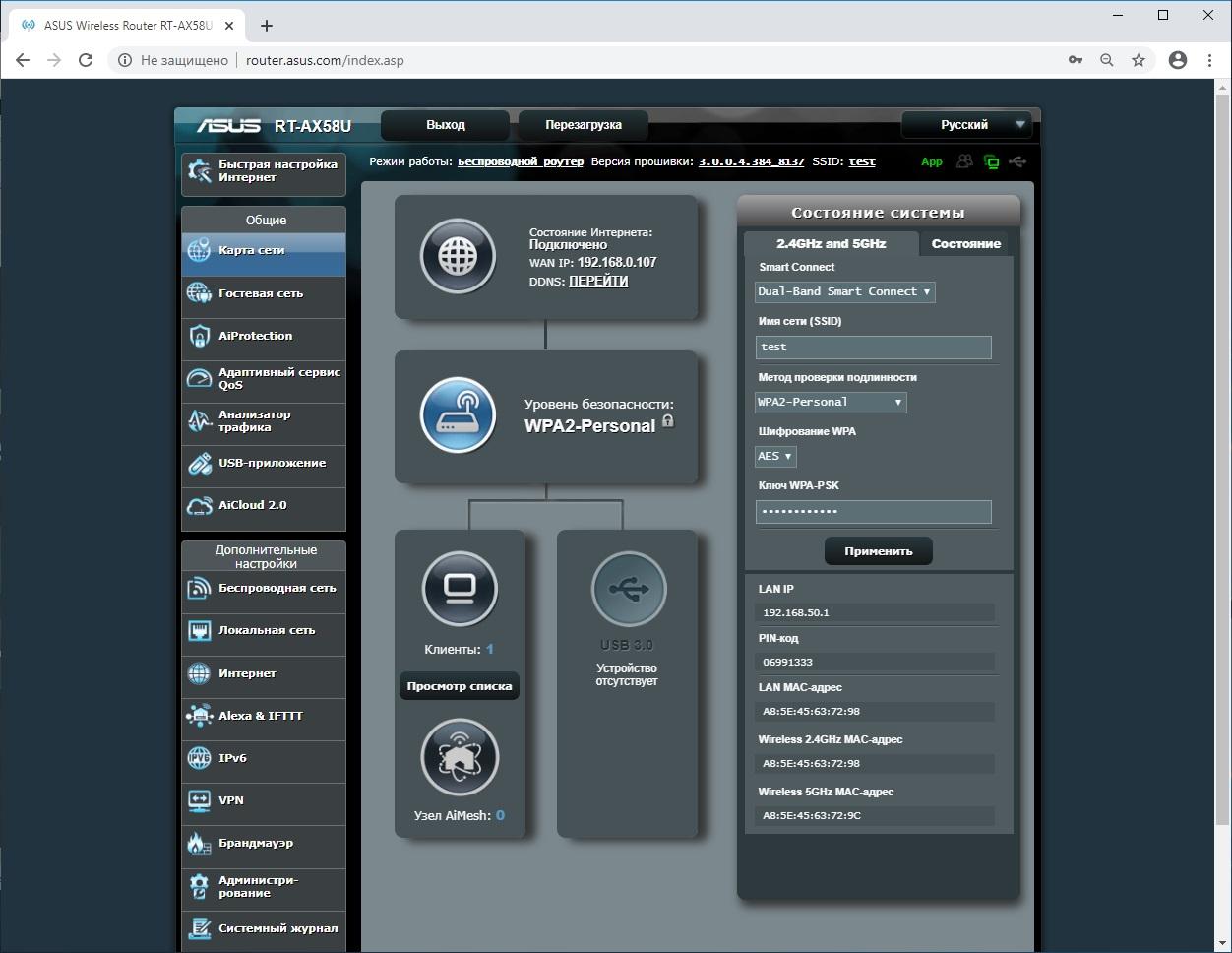
После предварительной настройки базовых параметров маршрутизатора мы попадаем в оболочку web-интерфейса, для его более детальной настройки.
Первый раздел меню, куда попадает пользователь, это «Карта сети». Именно тут он может получить информацию о текущем состоянии устройства.
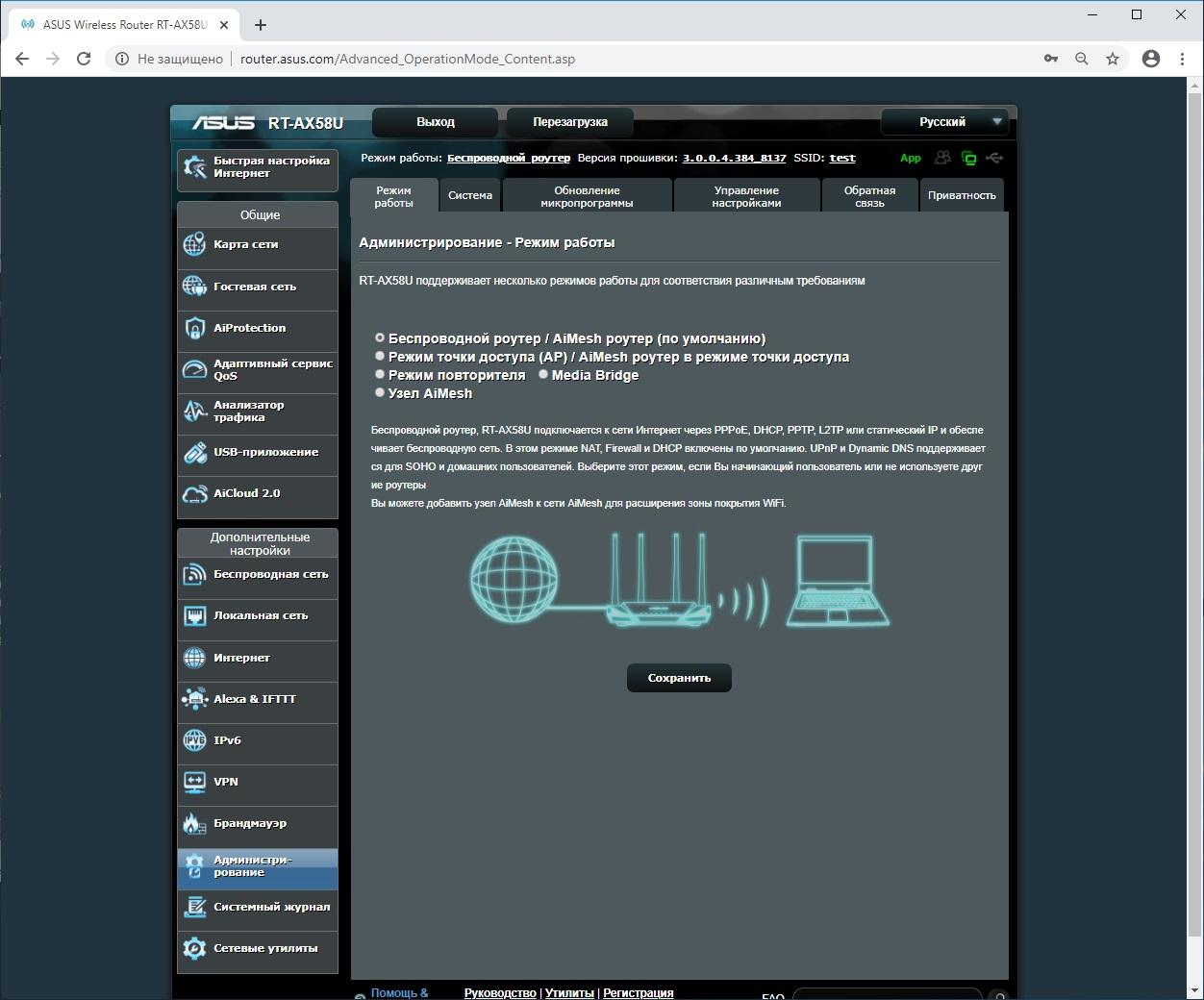
Настройка режима работы маршрутизатора происходит в разделе «Администрирование». Здесь пользователь может выбрать режимы его работы, параметры доступа, обновление версии микропрограммы и восстановление заводских настроек или сохранение/восстановление пользовательских настроек устройства.
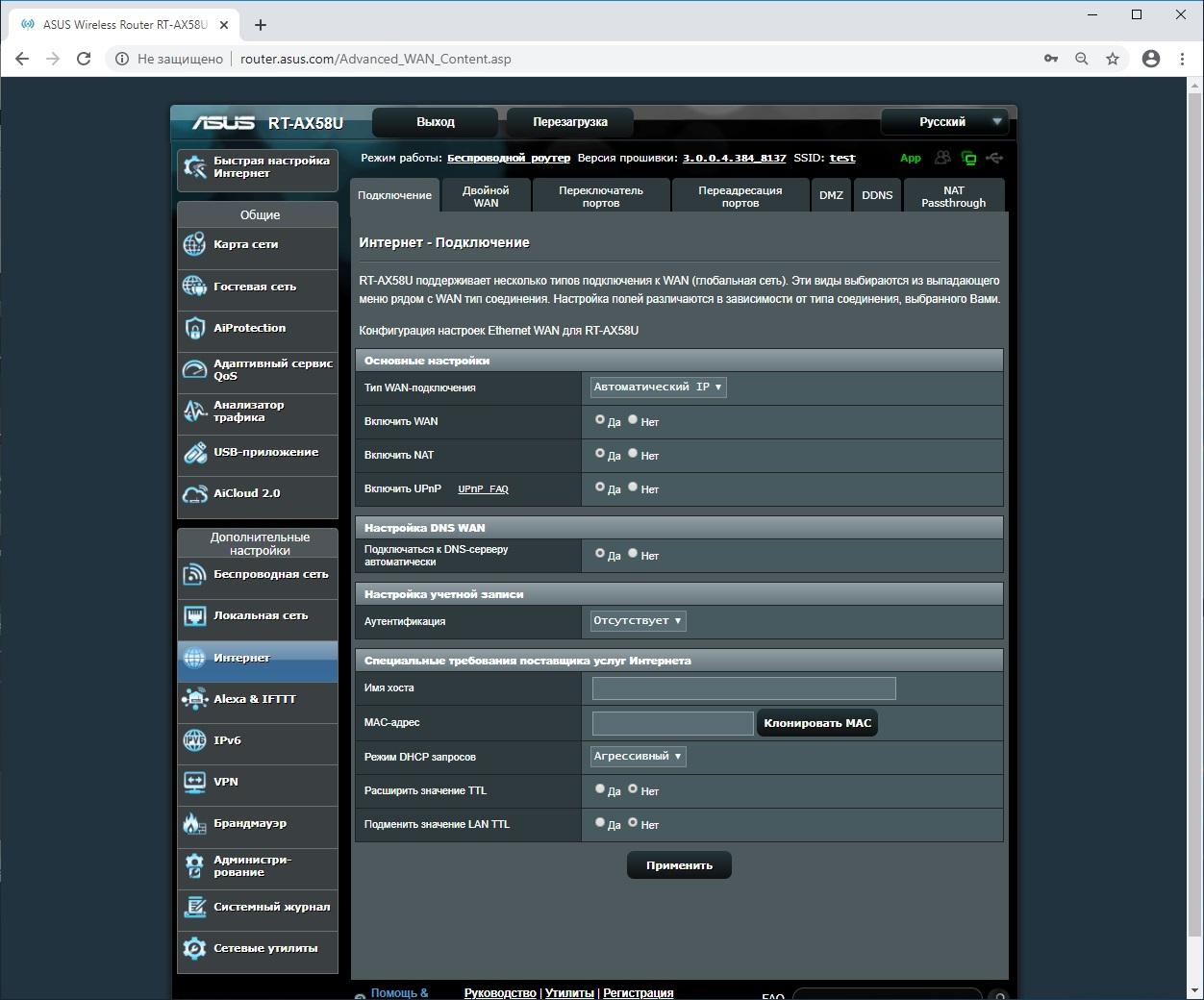
Настройка доступа к сети Интернет происходит в разделе «Интернет». Здесь можно выбрать тип подключения к провайдеру (динамический IP-адрес, статический IP-адрес, PPPoE). В случае если в сети провайдера происходит привязка IP-адреса к MAC-адресу устройства, то имеется возможность указать его от старого маршрутизатора, тем самым исключив обращение в службу технической поддержки вашего оператора. Маршрутизатор без проблем позволяет работать с двумя провайдерами доступа к сети Интернет, как в режиме отказоустойчивости, так и балансировки нагрузки.
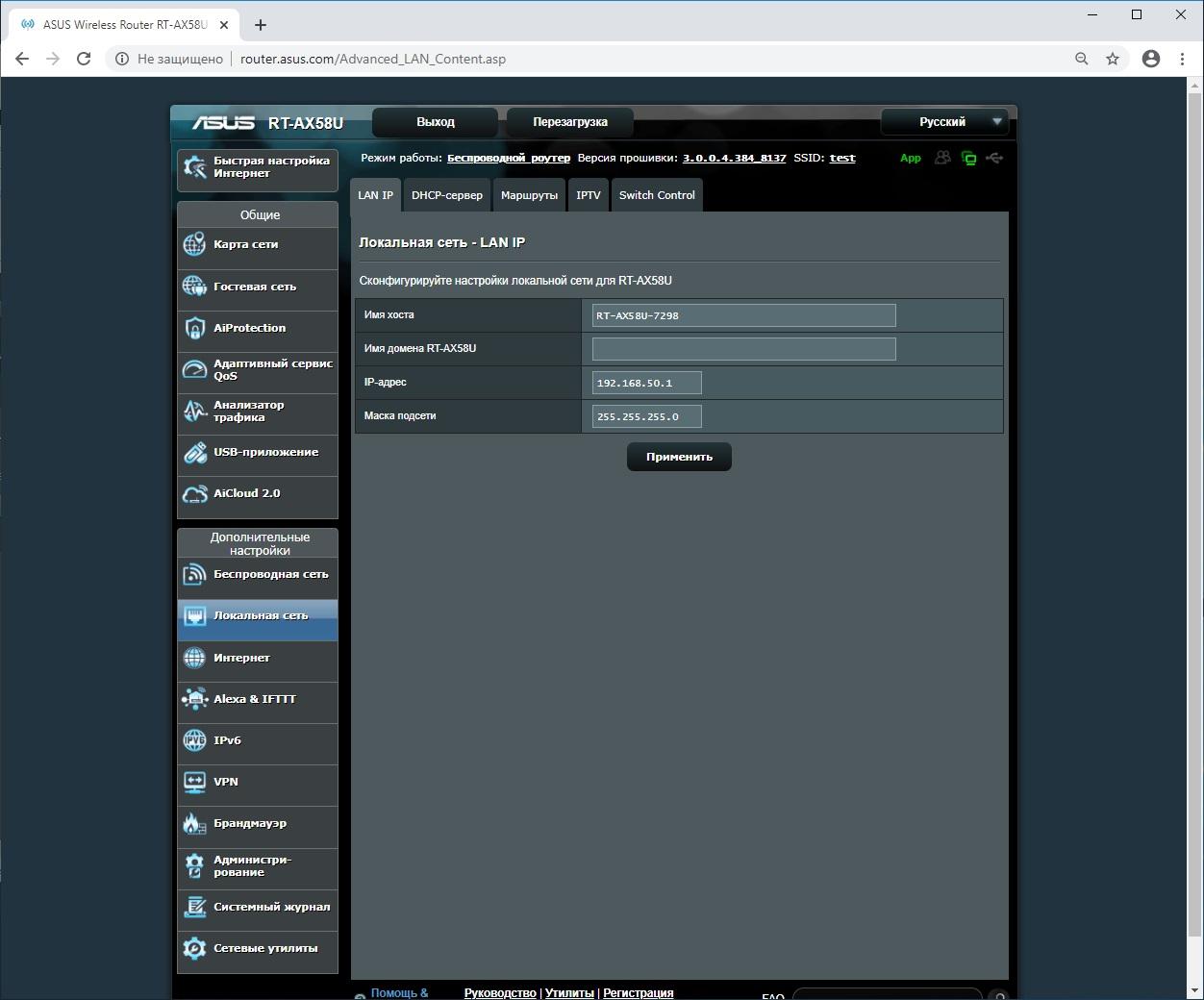
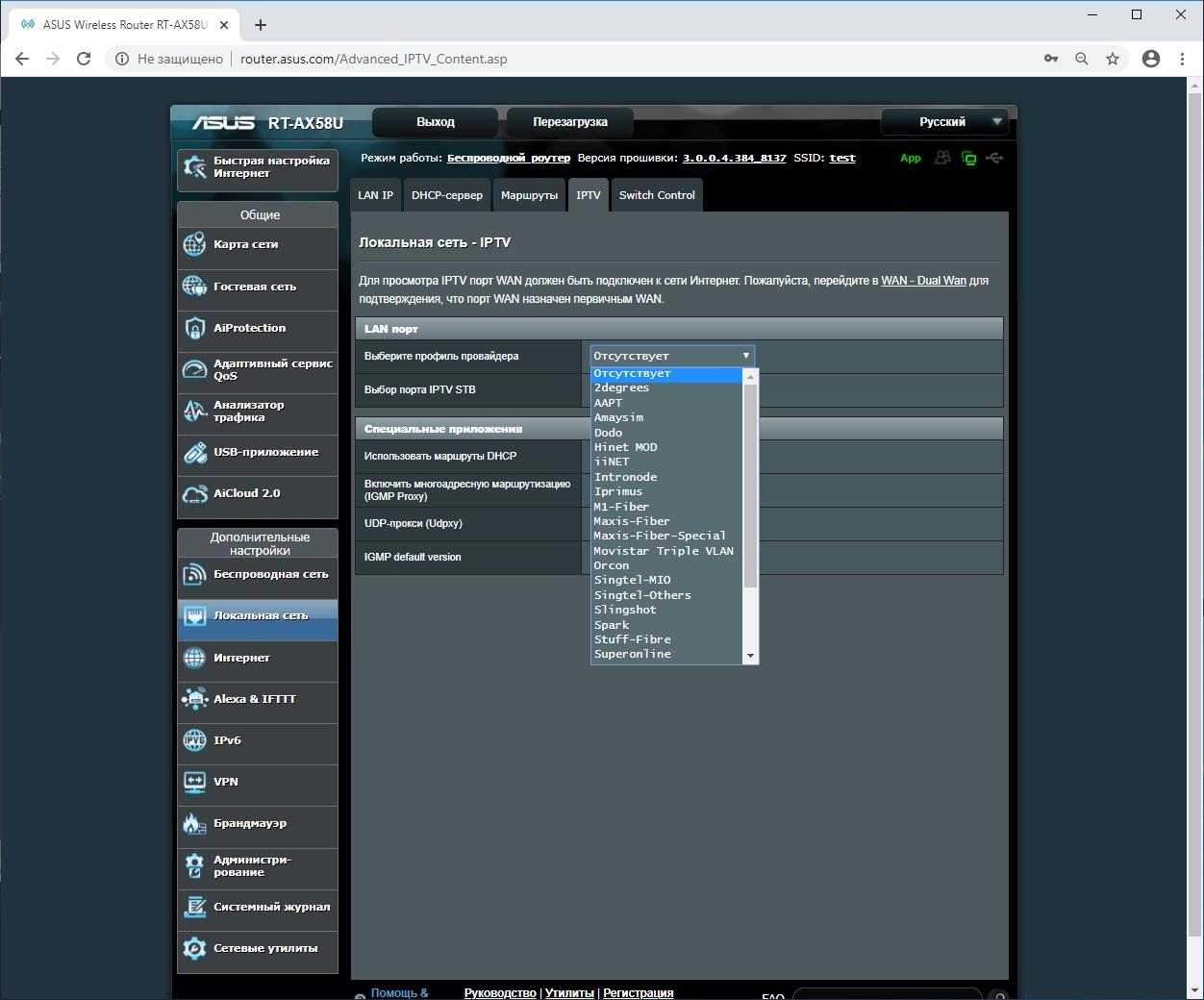
Настройки для проводной локальной сети задаются в разделе «Локальная сеть», где прописываются настройки локальной сети, а также настройка IPTV.
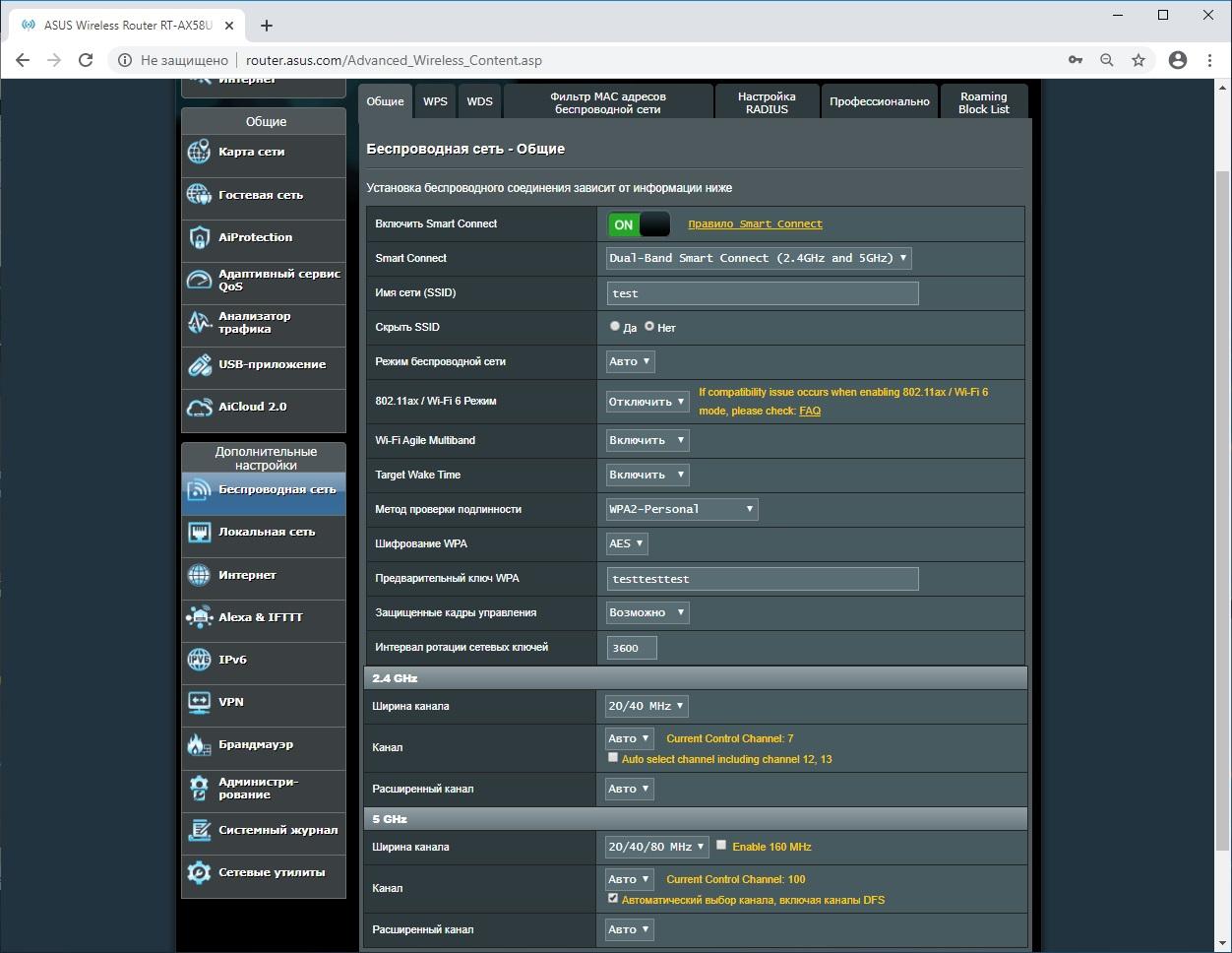
В разделе «Беспроводная сеть» задаются настройки беспроводного соединения: идентификатор сети, режим работы, ширина канала, настройка канала, настройка метода проверки подлинности, варианта шифрования и т.д.
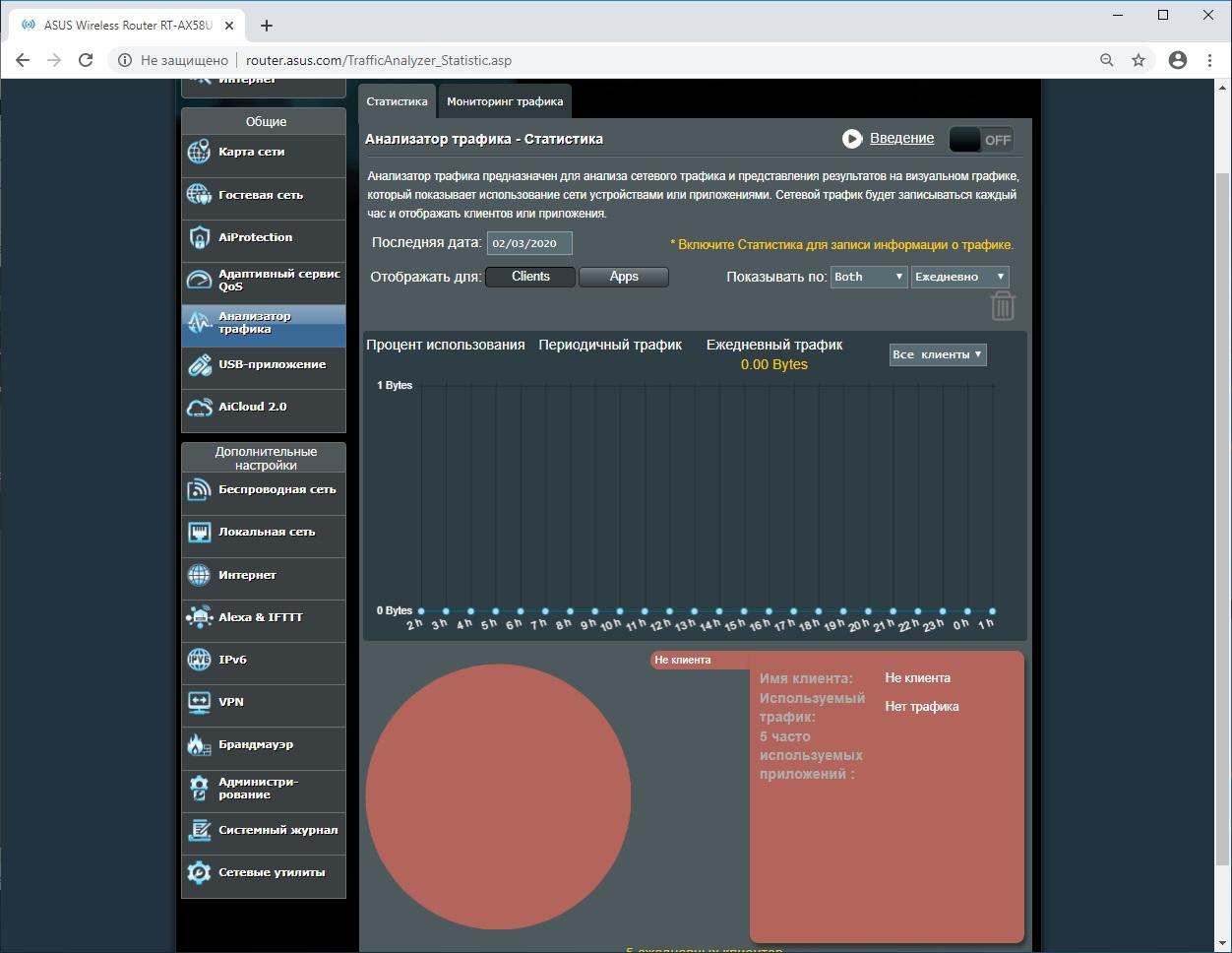
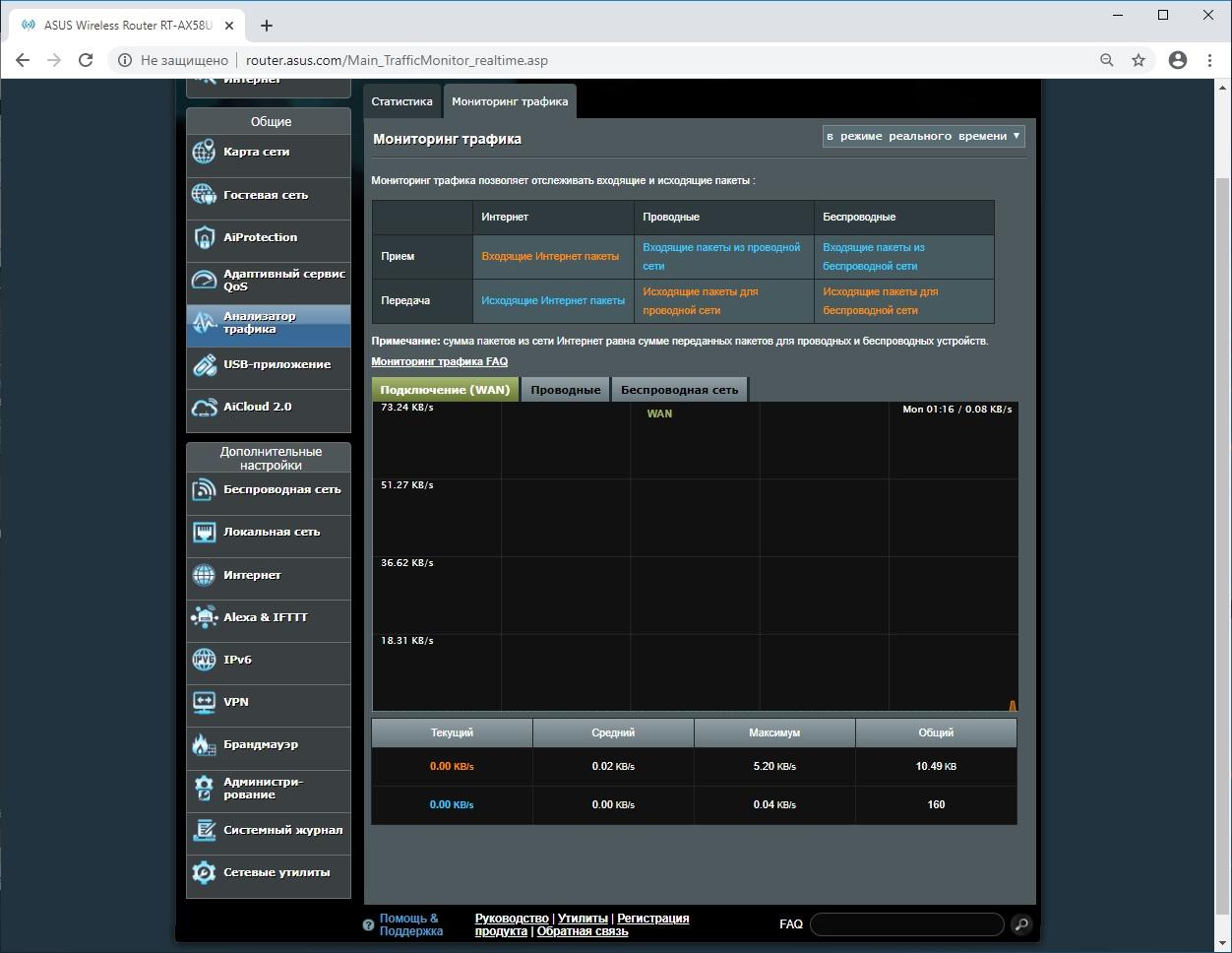
Мониторинг загруженности сети производится в разделе «Анализатор трафика». Здесь пользователь может анализировать проводные и беспроводные подключения по информации, представленной в графическом виде. Это гораздо удобнее и информативнее, нежели простой набор чисел.
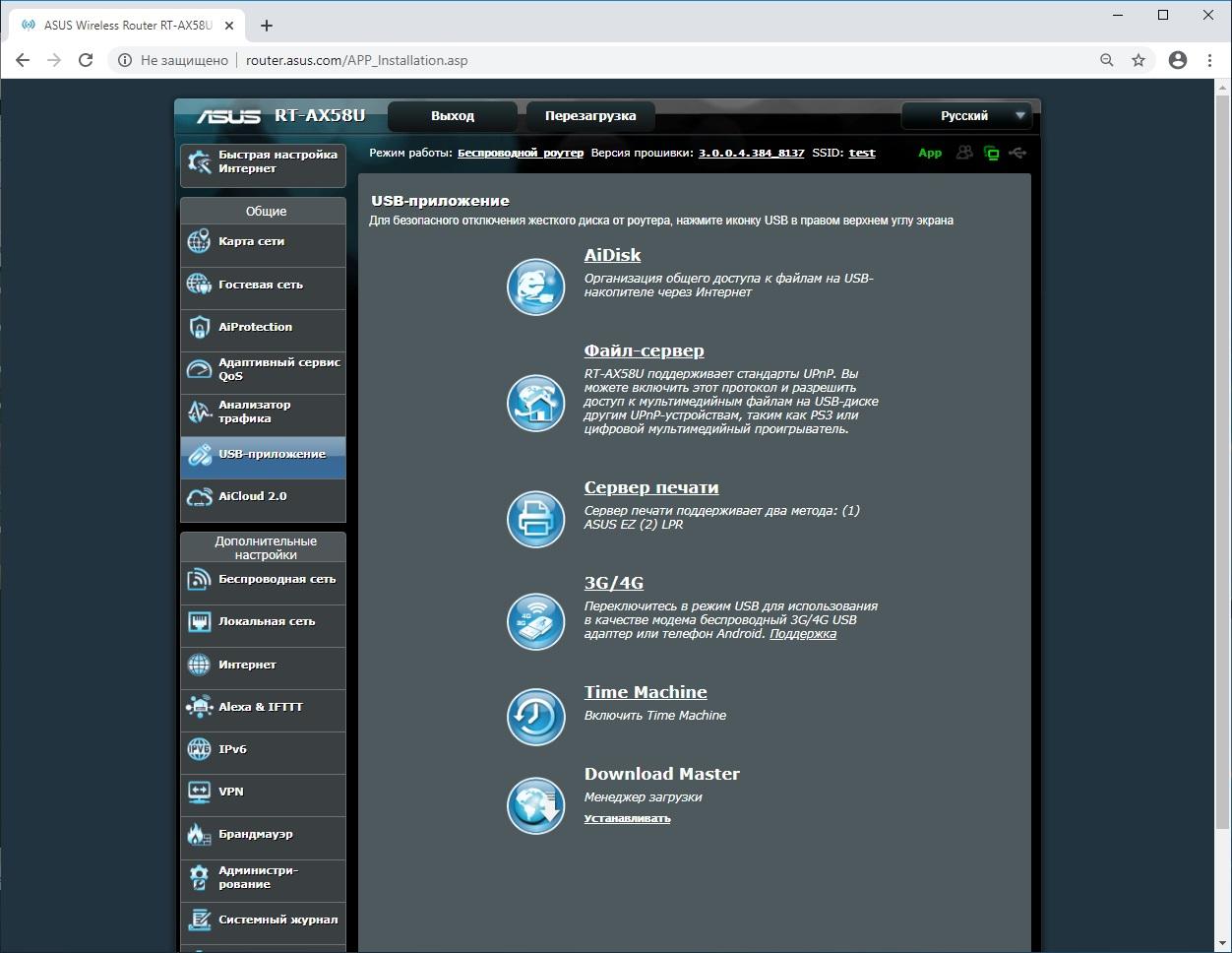
Маршрутизатор обладает одним портом USB 3.0. Доступ к приложениям, позволяющим работать с накопителем, подключённым к USB-порту маршрутизатора, производится в разделе «USB-приложение». Приложения традиционно покрывают весь перечень необходимых требований по работе и представлены как поддержкой файлового сервера, сервера печати, возможностью использовать USB-модем для доступа в Интернет, менеджера загрузок, а также Time Machine для резервного копирования на устройствах Apple.
Производитель заявляет данный маршрутизатор с зоной охвата сети – большие дома. Несомненным плюсом в данном вопросе является поддержка маршрутизатором технологии ASUS AiMesh, которая позволяет объединить несколько маршрутизаторов ASUS в единую сеть Wi-Fi. Данная технология предоставляет «бесшовный» роуминг, то есть переход от одного узла к другому осуществляется автоматически.